· Joseph · AI & Machine Learning · 7 min read
讓 Claude Code 離線運行:LiteLLM + Ollama / Lemonade 本地 LLM 整合指南
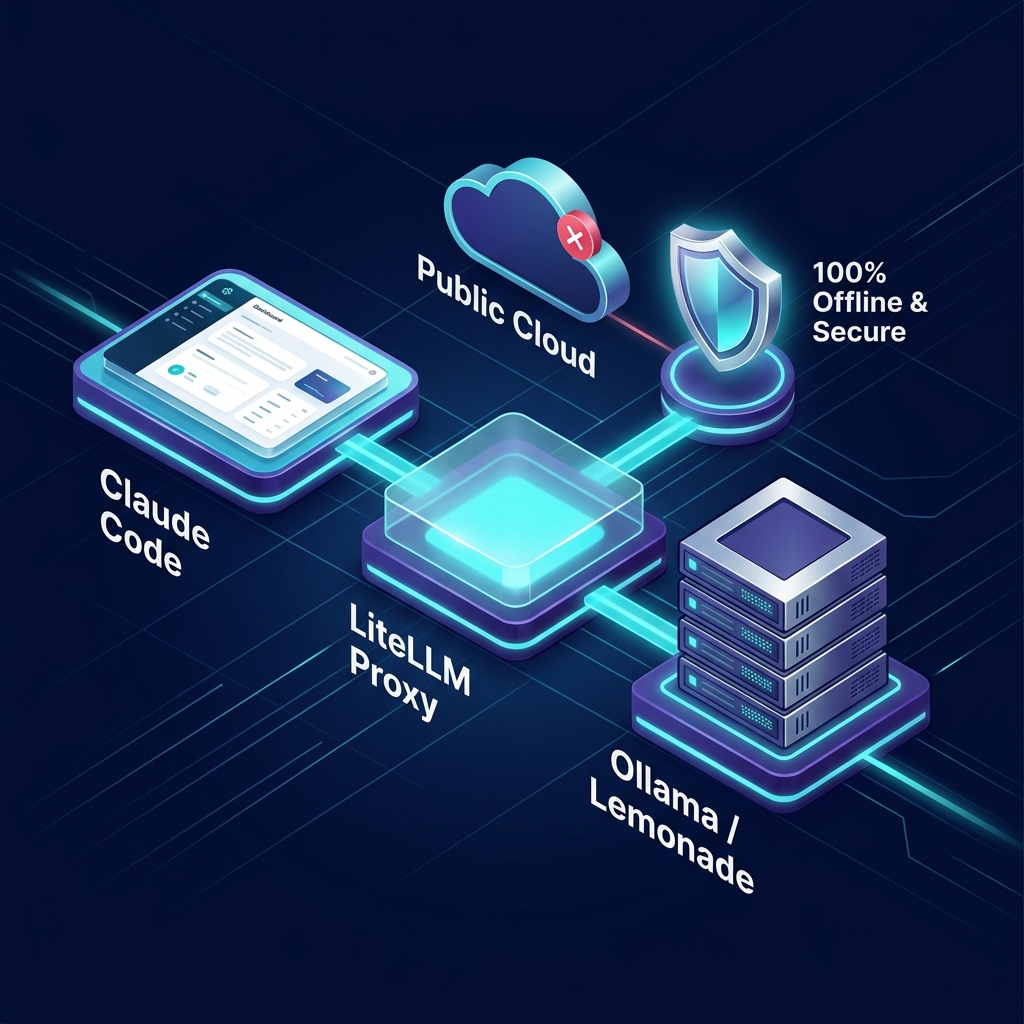
Claude Code 是 Anthropic 推出的強大命令列 AI 助手,預設會連接到 Anthropic 的雲端 API。然而,如果你身處高安全性內網環境、無網路的教學現場,或者想節省 API 費用,那麼將 Claude Code 橋接到本地運行的大型語言模型(LLM)是一個非常理想的解決方案。
本文將詳細說明如何透過 LiteLLM Proxy,將 Claude Code 的請求無縫轉發至本地的 Ollama 或 Lemonade 服務,並分享我們在實際整合過程中踩過的核心坑洞與解決方案。
TOC
系統架構
在我們的設定中,Claude Code 執行於開發機,而本地 LLM 服務則部署於 K3s 集群中。整體架構如下:
為什麼需要 LiteLLM?
Claude Code 的底層是硬編碼(Hardcoded)只認 Anthropic API 格式(即 /v1/messages 端點),並預期接收 Anthropic 特有的資料結構。而本地的 LLM 服務(如 Ollama、Lemonade)通常只提供自己專屬的 API 或 OpenAI 相容格式,兩者的資料格式無法直接對接。
此時,LiteLLM 便扮演了關鍵的「協議轉譯代理(Proxy)」角色:
- 格式轉譯:接收 Claude Code 發出的 Anthropic 格式請求,並無縫轉換為本地 LLM 所需的格式。
- 參數過濾:自動過濾掉本地模型不支援的雲端參數(例如 Anthropic 專有的特定欄位)。
- 響應封裝:將本地模型產生的回應,重新包裝回 Anthropic 格式回傳給 Claude Code,讓客戶端誤以為仍在與 Anthropic 雲端通訊。
核心踩坑:ollama/ 與 ollama_chat/ 的關鍵差異
這是許多人在整合本地模型與 Agent 框架時最容易忽略、也最常踩到的雷區。
Claude Code 作為一個 Agent,極度依賴 Tool Calling(工具調用) 功能來執行檔案讀寫、執行 Terminal 指令以及進行搜尋。
使用
ollama/前綴時: LiteLLM 底層會呼叫 Ollama 的/api/generate接口。由於該接口不支援原生 Tool Calling,LiteLLM 會嘗試使用「後備機制(Fallback)」,將工具定義序列化為 JSON 文字硬塞進 System Prompt 中,期望模型能以特定格式輸出。然而,本地模型(如 Qwen 等)通常無法穩定遵循這種複雜的 Prompt 格式,導致輸出無法被 LiteLLM 還原為tool_use區塊,最終造成 Claude Code 毫無反應。- 症狀:LiteLLM 的日誌中會出現
functions_unsupported_model的警告。
- 症狀:LiteLLM 的日誌中會出現
使用
ollama_chat/前綴時: LiteLLM 會改為呼叫 Ollama 的/api/chat接口,這能啟用 Ollama 原生的結構化 Tool Calling 功能,使本地模型能以結構化 JSON 穩定返回工具調用結果,Claude Code 即可完美運作。
[!IMPORTANT] 結論:連接 Ollama 時,模型前綴一律要使用
ollama_chat/,絕對不要用ollama/。
LiteLLM 設定檔指南
請參考以下 config.yaml 的配置。在此配置中,我們分別為 NVIDIA/ARM64 環境(執行 Ollama)與 AMD 環境(執行 Lemonade)定義了對應的轉發模型。
litellm_settings:
  # 自動過濾掉本地模型不支援的 API 參數,避免請求被後端拒絕
  drop_params: true
  # 當模型沒有正確使用 Tool Calling 結構,但將呼叫寫在內文中時,嘗試進行文字解析作為備援
  parse_tool_call_from_content: true

model_list:
  # NVIDIA / ARM64 環境 → Ollama
  - model_name: claude-*
    litellm_params:
      model: ollama_chat/qwen3.6:27b # 務必使用 ollama_chat/ 前綴
      api_base: 'http://ollama:11434'
    model_info:
      max_tokens: 32768
      max_input_tokens: 32768
      max_output_tokens: 32768

  # AMD 環境 → Lemonade(使用 /no_think 略過思考 Token,節省輸出長度)
  - model_name: claude-*
    litellm_params:
      model: lemonade/Qwen3.5-35B-A3B-GGUF
      api_base: 'http://lemonade:8800/api/v1'
      api_key: 'your-api-key'
      system_prompt: '/no_think'
    model_info:
      max_tokens: 64000
      max_input_tokens: 131072
      max_output_tokens: 64000
完整請求流程
下圖展示了 Claude Code、LiteLLM 與本地後端之間的互動流程:
Claude Code 用戶端設定
在你的開發機上,只需將環境變數指向 LiteLLM Proxy 的位址。編輯你的 Shell 設定檔(例如 ~/.zshrc 或 ~/.bashrc),並加入以下設定:
export ANTHROPIC_BASE_URL="http://<litellm-host>:4000"
export ANTHROPIC_API_KEY="<litellm-master-key>"
儲存後,執行 source ~/.zshrc(或重新開啟終端機),接著直接輸入 claude 即可開始使用本地模型!
驗證執行狀態
若要確認一切是否設定正確,可以檢查 LiteLLM 的日誌來確認其轉發狀態,判斷請求是否有被正常解析與轉送:
- Kubernetes (K3s) 環境:
kubectl logs -f deployment/litellm -n tigerai --tail=100 - Docker 環境:
docker logs -f <litellm-container-name> --tail 100
快速總結
| 整合要點 | 建議設定值 | 說明 |
|---|---|---|
| Ollama 前綴 | ollama_chat/ | 啟用原生 Tool Calling 的關鍵,不可使用 ollama/ |
| Lemonade 前綴 | lemonade/ | 對接 Lemonade 伺服器的對應前綴 |
drop_params | true | 防止本地模型因為不認識 Anthropic 雲端參數而報錯 |
parse_tool_call_from_content | true | 作為 Tool Calling 的後備解析機制,提升穩定度 |
| 用戶端變數 | ANTHROPIC_BASE_URL | 將 Claude Code 的請求重導向至 LiteLLM 代理伺服器 |
![[Day 30] BMAD-Method Summary](/_astro/banner.C6FR-Le0.png)
![[Day 29] BMAD-Method - Accounting App Flutter - 3](/_astro/banner.pOujF-t4.jpg)
![[Day 28] BMAD-Method v6 - part 3 - BMB](/_astro/banner.DbuP4gQ2.png)