在 Linux 上把新硬碟掛載成 /data (含舊資料無痛搬移)
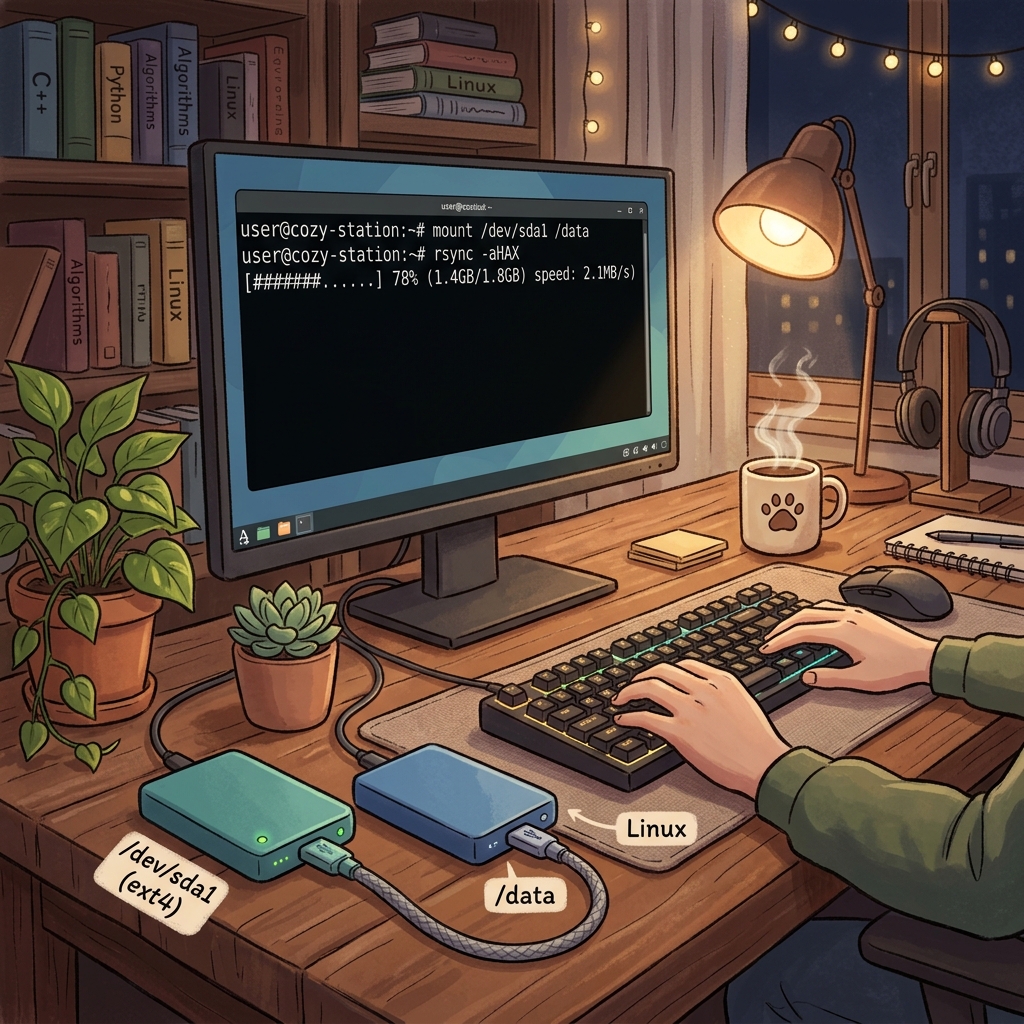
當系統根目錄(/)空間快滿時,常見做法是加一顆新硬碟,把吃空間的資料(資料庫、容器 volume、image…)放到新盤的 /data。本文示範如何把一顆全新硬碟格式化、掛載成 /data,並把原本 /data 裡的資料完整搬過去而不遺失。
TOC
- 情境與目標
- Step 0:確認硬碟現況
- Step 1:檢查新分割區有沒有檔案系統
- Step 2:格式化
- Step 3:停掉正在使用
/data的服務 - Step 4:把舊
/data內容搬到新盤 - Step 5:正式把新盤掛到
/data - Step 6:設定開機自動掛載(fstab)
- Step 7:重啟服務並驗證
- 重點整理
情境與目標
- 系統碟(假設是
sdb)空間吃緊。 - 新增一顆閒置硬碟
sda,要拿來當/data。 - 原本根目錄底下已經有
/data(裡面有現存資料),希望搬到新盤後路徑完全不變,服務不用改設定。
Step 0:確認硬碟現況
lsblk          # 看磁碟與分割區
df -h          # 看目前掛載狀況
範例輸出:
NAME   MAJ:MIN RM   SIZE RO TYPE MOUNTPOINTS
sda      8:0    0 119.2G  0 disk
└─sda1   8:1    0 119.2G  0 part            ← 有分割區,但 MOUNTPOINTS 是空的
sdb      8:16   0 119.2G  0 disk
├─sdb1   8:17   0   512M  0 part /boot/efi
└─sdb2   8:18   0 111.3G  0 part /
sda1 的 MOUNTPOINTS 空白 = 沒掛載,所以 df 看不到它。
Step 1:檢查新分割區有沒有檔案系統
sudo blkid /dev/sda1
sudo file -s /dev/sda1
如果 blkid 只顯示 PARTUUID、沒有 UUID 和 TYPE,file -s 顯示 data,代表這是空白、未格式化的分割區 —— 這正是它掛不上的原因(上面沒有檔案系統)。
Step 2:格式化
建立 ext4 檔案系統,並給一個好認的 label:
sudo mkfs.ext4 -L data /dev/sda1⚠️
mkfs會清空整個分割區。執行前務必確認這顆盤是空的、沒有要保留的資料。
格式化後再看一次,會多出 UUID 與 TYPE=ext4:
sudo blkid /dev/sda1
# /dev/sda1: LABEL="data" UUID="2617e96b-..." TYPE="ext4" PARTUUID="..."
把這個 UUID 記下來,後面 fstab 要用。
Step 3:停掉正在使用 /data 的服務
搬移前先停服務,避免邊搬邊寫造成資料不一致:
# 依你的服務調整,例如:
cd /opt/your-service && sudo docker-compose down
Step 4:把舊 /data 內容搬到新盤
先把新盤暫時掛到別處,用 rsync 完整複製:
sudo mkdir -p /mnt/newdata
sudo mount /dev/sda1 /mnt/newdata

sudo rsync -aHAX --info=progress2 /data/ /mnt/newdata/

sudo ls /mnt/newdata        # 確認內容都搬過去了
sudo umount /mnt/newdata
rsync 參數說明:
| 參數 | 作用 |
|---|---|
-a | 封存模式:遞迴 + 保留權限、時間、擁有者、符號連結 |
-H | 保留硬連結 |
-A | 保留 ACL |
-X | 保留延伸屬性(xattr) |
--info=progress2 | 顯示整體進度 |
來源
/data/結尾的/很關鍵:代表複製「裡面的內容」到目標。少了斜線會多包一層資料夾。
Step 5:正式把新盤掛到 /data
舊資料夾先改名備份(不要急著刪),再把新盤掛上:
sudo mv /data /data.old
sudo mkdir /data
sudo mount /dev/sda1 /data

df -h /data          # 應看到新盤的容量
sudo ls /data        # 內容應與搬移前一致
Step 6:設定開機自動掛載(fstab)
用 UUID(比 /dev/sda1 穩定,不會因裝置順序變動而跑掉):
echo 'UUID=2617e96b-... /data ext4 defaults,nofail 0 2' | sudo tee -a /etc/fstab
sudo mount -a        # 驗證 fstab 沒寫錯,不報錯即 OK
建議加
nofail:萬一這顆盤日後拔除或故障,開機才不會卡在掛載失敗。
Step 7:重啟服務並驗證
cd /opt/your-service && sudo docker-compose up -d因為 /data 路徑完全沒變,服務的設定(volume 路徑等)都不用改,直接啟動即可。確認服務正常、資料都在之後,再刪掉備份釋放空間:
sudo rm -rf /data.old重點整理
df只列「已掛載」的檔案系統;分割區沒格式化、沒掛載就看不到。- 全新分割區要先
mkfs才能掛。 - 搬系統資料用
rsync -aHAX保留完整權限/屬性,比cp安全。 - fstab 用 UUID +
nofail最穩。 - 先
mv備份再切換,確認無誤才刪,最大限度避免資料遺失。
Share: